 CaixaUnica
App para acompanhar investimentos: como ver corretora, banco e carteira no mesmo lugar
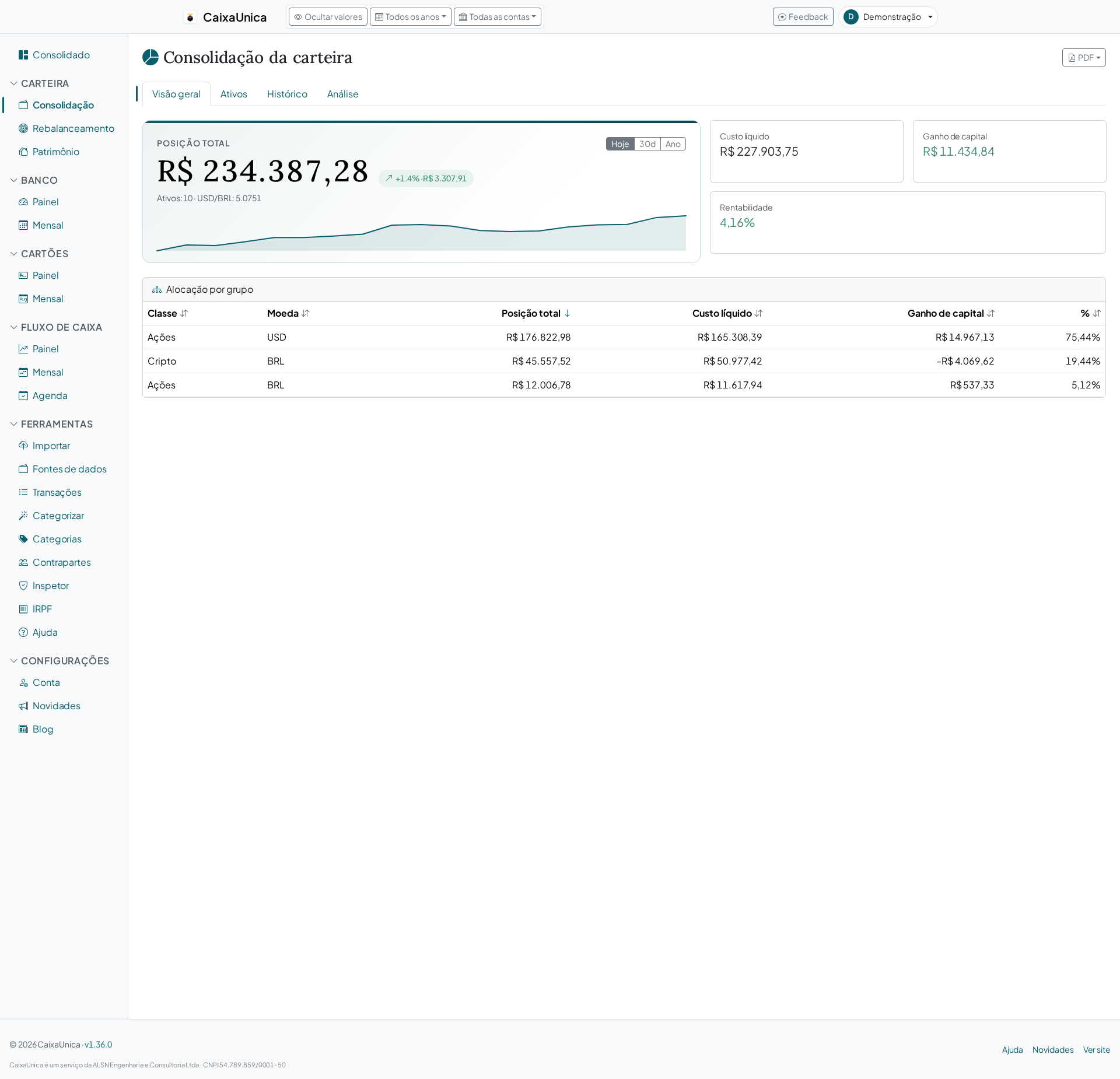
Quem investe em mais de um lugar conhece a cena. O app da corretora mostra as ações. O app do banco mostra o CDB e o saldo. Um terceiro mostra a cripto. Cada um fala de um pedaço, com uma régua diferente, e nenhum dos três responde a única pergunta que importa: quanto eu tenho, somado, hoje.
A resposta não está em abrir um app a mais. Está em ter um lugar que leia os outros.
Por que a soma não fecha sozinha
Não é falta de capricho da corretora. É que a conta tem três armadilhas de verdade:
- Cada app conhece só o que passou por ele. A corretora não sabe do seu Tesouro comprado em outro banco. O banco não sabe da sua posição em dólar.
- As moedas não se somam direto. Ação americana está em dólar, FII está em real, e o câmbio muda a resposta conforme a data que você usa.
- O mesmo ativo pode aparecer duas vezes. Se você conecta o banco e também importa o extrato da corretora dele, a mesma posição entra por dois caminhos. Somar tudo sem perceber isso dobra o patrimônio no papel.
Enquanto o número vier de somar telas na cabeça, ele vai estar errado com frequência e você não vai saber quando.
O que o Open Finance resolve, sem você baixar nada
O Open Finance é a parte que o celular realmente simplifica. Em vez de entrar em cada instituição, exportar um arquivo e enviar para algum lugar, você autoriza a leitura uma vez e os dados passam a chegar sozinhos.
Na prática, no CaixaUnica:
- A autorização acontece na tela da própria instituição. A sua senha não passa pelos nossos servidores, o acesso é somente leitura e você revoga quando quiser.
- A instituição avisa quando há novidade, e a sincronização roda a partir desse aviso, sem você pedir.
- Como aviso de sistema pode falhar, existe uma varredura diária que cobre o que não chegou. E, se você quiser conferir na hora, há um botão de atualizar a conexão na tela de contas.
- Dá para conectar banco, cartão e investimentos na mesma autorização, conforme a instituição oferecer. A lista de quem está disponível fica em instituições.
Uma observação que vale a honestidade: isso não é tempo real de cotação. É a sua posição e os seus lançamentos chegando de forma automática. O preço dos ativos é atualizado à parte, ao longo do dia, respeitando o horário em que cada mercado está aberto.
O que o celular faz muito bem
Com as conexões no lugar, o telefone vira o aparelho certo para a rotina:
- Olhar o total. Patrimônio consolidado, banco mais cartão mais investimentos, numa tela só.
- Ver a alocação. Quanto está em renda fixa, em ação, em fundo imobiliário, em cripto, em dólar.
- Acompanhar a rentabilidade da carteira e de cada ativo, com o custo médio reconstruído a partir do histórico, não chutado.
- Conferir o cartão antes de gastar, que é o momento em que a informação muda uma decisão.
- Conectar uma conta nova, que é um fluxo de poucos toques e nasceu para o celular.
São todas tarefas de consulta, de um a dois minutos, feitas em pé na fila do mercado. É exatamente para isso que o telefone serve.
Onde o celular não é o melhor lugar
Esta parte costuma ser omitida, e ela é a que evita frustração.
Conferir imposto de renda. O relatório de IRPF é longo por natureza: uma linha por ativo, com quantidade, código do bem, valor em reais em duas datas diferentes e um texto de discriminação. Você precisa ler isso lado a lado com o programa da Receita, conferindo linha por linha. Gerar o relatório pelo celular funciona, revisar não. Deixe essa conferência para a tela grande.
Importar arquivo grande. Se você vai pelo caminho do arquivo em vez da conexão, o celular atrapalha em dois pontos. Primeiro, algumas corretoras só oferecem o download na versão web, e o app delas simplesmente não tem o botão. Segundo, há um teto de tamanho no envio: uma exportação de vários anos passa dele e precisa ser dividida, o que é bem mais fácil de fazer num computador. Se mesmo assim você precisa subir do telefone, como enviar extratos pelo Google Drive no Android mostra o caminho.
Arrumar a casa na primeira vez. Categorizar os primeiros meses, renomear contas, revisar o que entrou torto: é trabalho de teclado. Faça uma vez no computador e depois a manutenção cabe no celular.
Um roteiro que funciona
- Conecte primeiro, pelo celular mesmo. Comece pelo banco onde está o grosso, e depois as corretoras que a lista oferecer.
- Complete com arquivo o que a conexão não cobre, de preferência no computador. Corretora no exterior e corretora de cripto costumam cair aqui.
- Confira o consolidado e veja se algum ativo aparece duas vezes. Quando a mesma posição chega pela conexão e pelo arquivo, ela é contada uma vez só, e existe uma tela de conferência para o caso de duas posições de verdade no mesmo papel.
- Deixe o celular para a rotina e o computador para fechamento de ano e importação pesada.
E o nosso aplicativo
O CaixaUnica está na Google Play, e vale ser direto sobre o que ele é: uma casca que abre o site em tela cheia, com a mesma conta e os mesmos dados. Não há recurso exclusivo do aplicativo. O ganho é o ícone na tela inicial e abrir com um toque em vez de digitar o endereço.
Ver o CaixaUnica na Google Play
No iPhone não há aplicativo, e o atalho pelo Safari dá o mesmo resultado. Os dois caminhos estão em CaixaUnica no Android.
Para onde ir a partir daqui
- Carteira de investimentos unificada, como B3, Avenue e Binance convivem no mesmo painel.
- O que é Open Finance, se você quer entender a regra antes de autorizar.
- Imposto de renda de investimentos, que é onde esse trabalho todo rende em março.
Se quiser ver funcionando antes de conectar qualquer coisa, abra a demonstração. Ou crie sua conta e conecte a primeira instituição pelo celular, em poucos toques.