 CaixaUnica
Do celular para o CaixaUnica: enviar extratos ao Google Drive no Android
O celular é onde a maioria das pessoas acessa o banco hoje — e é de lá que dá para levar o extrato até o CaixaUnica em poucos toques, sem precisar de computador nem cabo. O atalho é o Google Drive: você exporta o arquivo no app do banco, salva no Drive e, de lá, importa no CaixaUnica de onde estiver. De quebra, fica com um arquivo organizado de todos os seus extratos na nuvem.
Por que passar pelo Google Drive
- Funciona em qualquer tela. O arquivo no Drive abre no celular e no PC — você importa de onde for mais confortável.
- Vira seu arquivo histórico. Uma pasta por conta (ou por ano) e você nunca mais perde um extrato.
- É seguro reimportar. O CaixaUnica identifica cada lançamento de forma única, então subir o mesmo arquivo de novo não gera duplicatas — pode manter o histórico inteiro no Drive sem medo.
Passo 1 — Exporte o extrato no app do banco
No app do seu banco ou corretora, procure a opção de exportar ou compartilhar o extrato (os nomes variam: "Exportar", "Compartilhar comprovante", "Baixar extrato").
O ponto mais importante é o formato. O CaixaUnica lê arquivos de dados, não imagens:
- Prefira OFX, CSV ou XLSX — são os formatos estruturados, que importam sem fricção.
- PDF também funciona para extratos de conta corrente (como o do Itaú): o sistema extrai os lançamentos do arquivo. Só não serve print de tela ou PDF escaneado — imagem não traz os dados de forma estruturada.
Se o app do celular só oferecer PDF e a importação não reconhecer o layout, vale a dica: o internet banking no navegador (que também abre no celular) quase sempre tem a opção de baixar em OFX ou CSV.
Em dúvida sobre qual formato cada módulo aceita? Há uma tabela no fim deste guia.
Passo 2 — Envie para o Google Drive
Com o arquivo gerado, use o botão Compartilhar do Android e escolha Salvar no Drive (ou "Google Drive"). Se o app só permitir baixar, o arquivo cai em Downloads — abra o app Arquivos ou o Drive e mova para a pasta que quiser.
Uma organização que funciona bem:
Meu Drive/
└── Extratos CaixaUnica/
    ├── Banco - Conta corrente/
    ├── Cartão de crédito/
    └── Investimentos/
Assim, todo mês você adiciona o extrato na pasta certa e mantém um histórico limpo.
Passo 3 — Importe no CaixaUnica
Abra o CaixaUnica no navegador (celular ou computador) e vá em Upload:
- Toque em selecionar arquivo.
- No seletor do Android, escolha Google Drive como origem e pegue o extrato que você salvou — ou, no PC, baixe do Drive e arraste para a página.
- O CaixaUnica detecta o formato automaticamente e mostra quantos lançamentos serão importados. Se ele ficar em dúvida, é só escolher o importador na lista.
Pronto: em segundos os dados aparecem nos painéis, e as regras de categorização que você já criou são reaplicadas a cada nova importação.
Transforme em rotina mensal
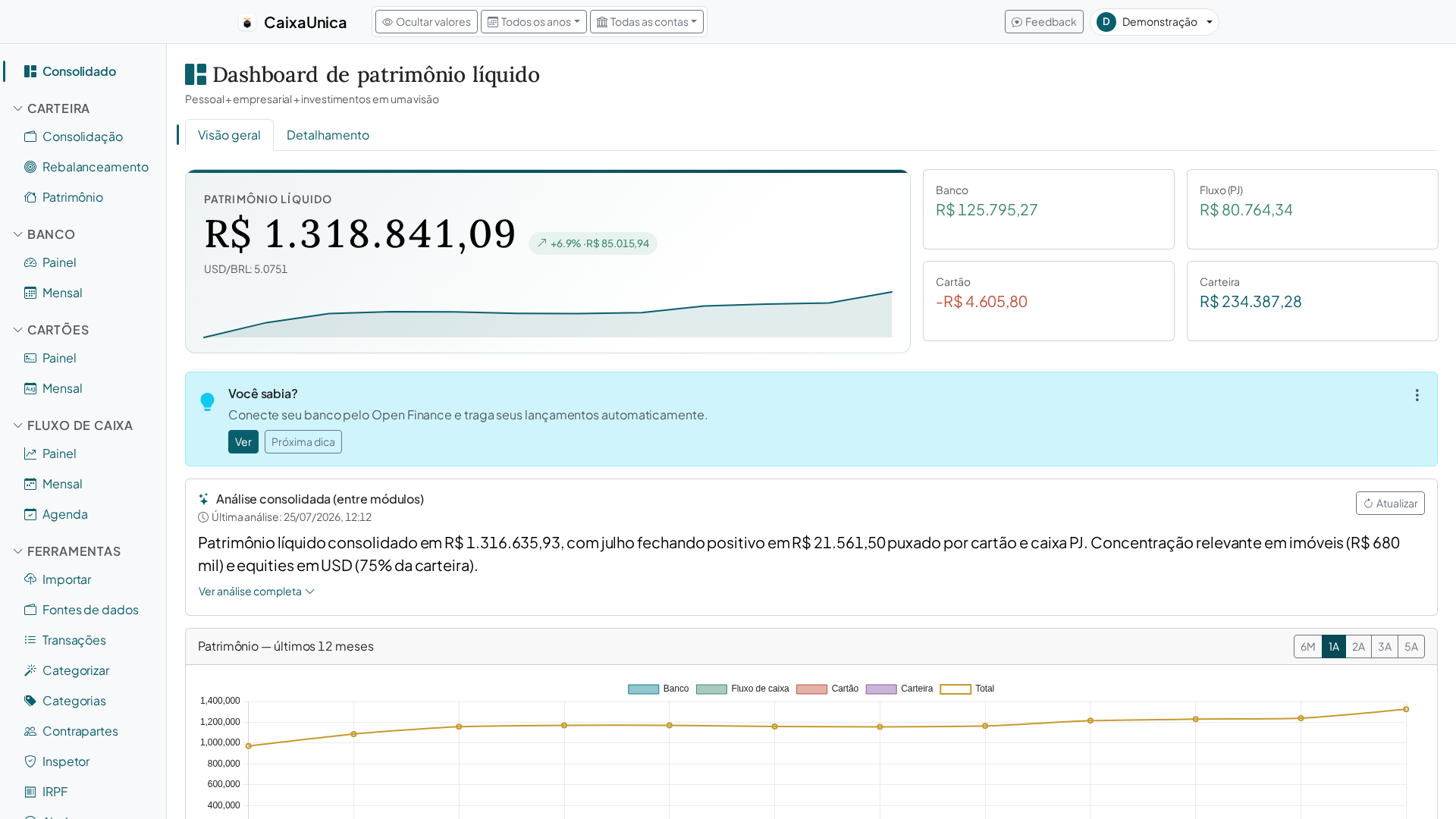
A forma mais leve de manter tudo em dia é fazer disso um hábito de uma vez por mês: exporte os extratos do mês, salve nas pastas do Drive e importe. Como reimportar é seguro, você nunca precisa lembrar "será que já subi esse arquivo?" — na dúvida, suba de novo.
Formatos que funcionam
| Módulo | Formatos | De onde vem |
|---|---|---|
| Conta corrente (PF) | OFX · CSV · PDF | App ou internet banking do seu banco |
| Cartão de crédito | OFX · CSV | App ou fatura do emissor |
| Fluxo de caixa (PJ) | OFX | Banco da empresa |
| Carteira | XLSX · CSV | B3, Avenue, Binance |
Com o extrato no Drive e o formato certo, importar no CaixaUnica deixa de ser uma tarefa de computador e vira coisa de poucos toques no celular.