 CaixaUnica
Instale o CaixaUnica no Android sem a Play Store (em 30 segundos)
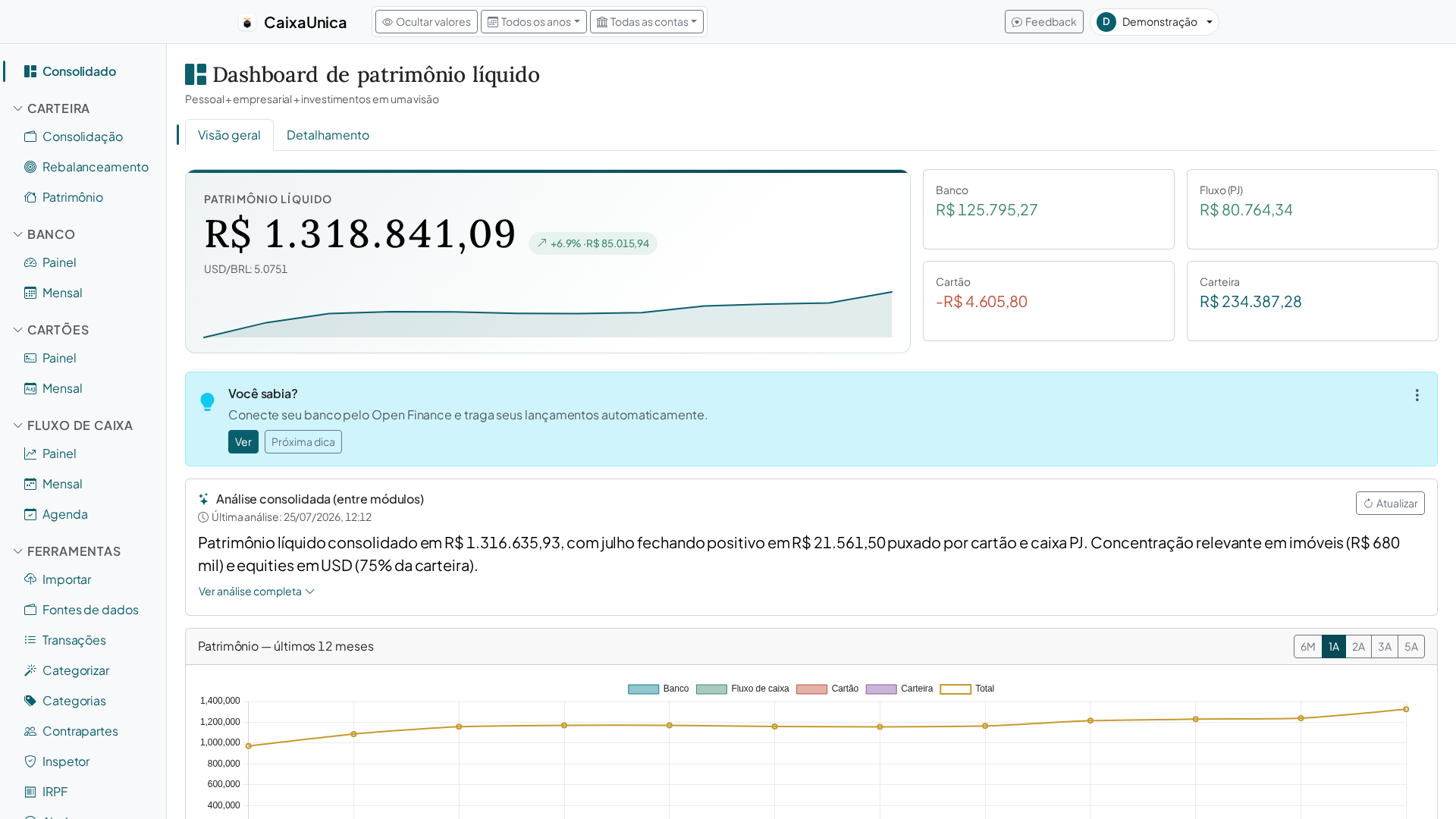
Você não precisa esperar a Play Store para ter o CaixaUnica como um app no celular. Ele é um PWA (Progressive Web App), então dá para instalar direto pelo navegador em alguns toques: um ícone aparece na sua tela inicial e, ao abrir, ele roda em tela cheia — sem a barra do navegador, como qualquer outro aplicativo.
Por que instalar assim
- Ícone na tela inicial — abre com um toque, sem digitar o endereço.
- Tela cheia — sem a barra de URL ocupando espaço; parece um app nativo.
- Leve — não baixa um pacote grande da loja; usa o que o navegador já tem.
- Sempre atualizado — é a mesma versão do site, então você nunca fica com um app desatualizado esperando aprovação de loja.
- Seus dados são os mesmos — é a sua conta do CaixaUnica, só num atalho mais prático.
Passo a passo no Android (Chrome)
- Abra o Chrome e acesse
www.caixaunica.com.br. - Faça login (ou crie sua conta) — vale instalar já logado.
- Toque no menu ⋮ (três pontinhos, canto superior direito).
- Toque em "Adicionar à tela inicial" (em algumas versões aparece como "Instalar app").
- Confirme o nome e toque em Adicionar / Instalar.
- Pronto: o ícone do CaixaUnica aparece na sua tela inicial. Abra por ele — vai abrir em tela cheia, como um aplicativo.
Em alguns aparelhos o Chrome mostra sozinho um aviso "Instalar o CaixaUnica" no rodapé quando você visita o site — se aparecer, é só tocar nele e pular direto para o passo 5.
Outros navegadores Android
- Samsung Internet e Microsoft Edge têm a mesma opção no menu — procure por "Adicionar à tela inicial" ou "Instalar".
- Firefox — menu → "Instalar" / "Adicionar à tela inicial".
E no iPhone?
No iOS o atalho fica no Safari:
- Abra
www.caixaunica.com.brno Safari. - Toque no botão Compartilhar (o quadrado com a seta para cima).
- Role e toque em "Adicionar à Tela de Início".
- Confirme — o ícone aparece na tela de início e abre em tela cheia.
Pronto para usar
Depois de instalado, é só abrir pelo ícone e seguir como sempre: importe seus extratos, acompanhe a carteira, o cartão e o IRPF — agora a um toque de distância. Ainda não tem conta? Crie a sua e instale na tela inicial logo no primeiro acesso.