 CaixaUnica
Instala CaixaUnica en Android sin la Play Store (en 30 segundos)
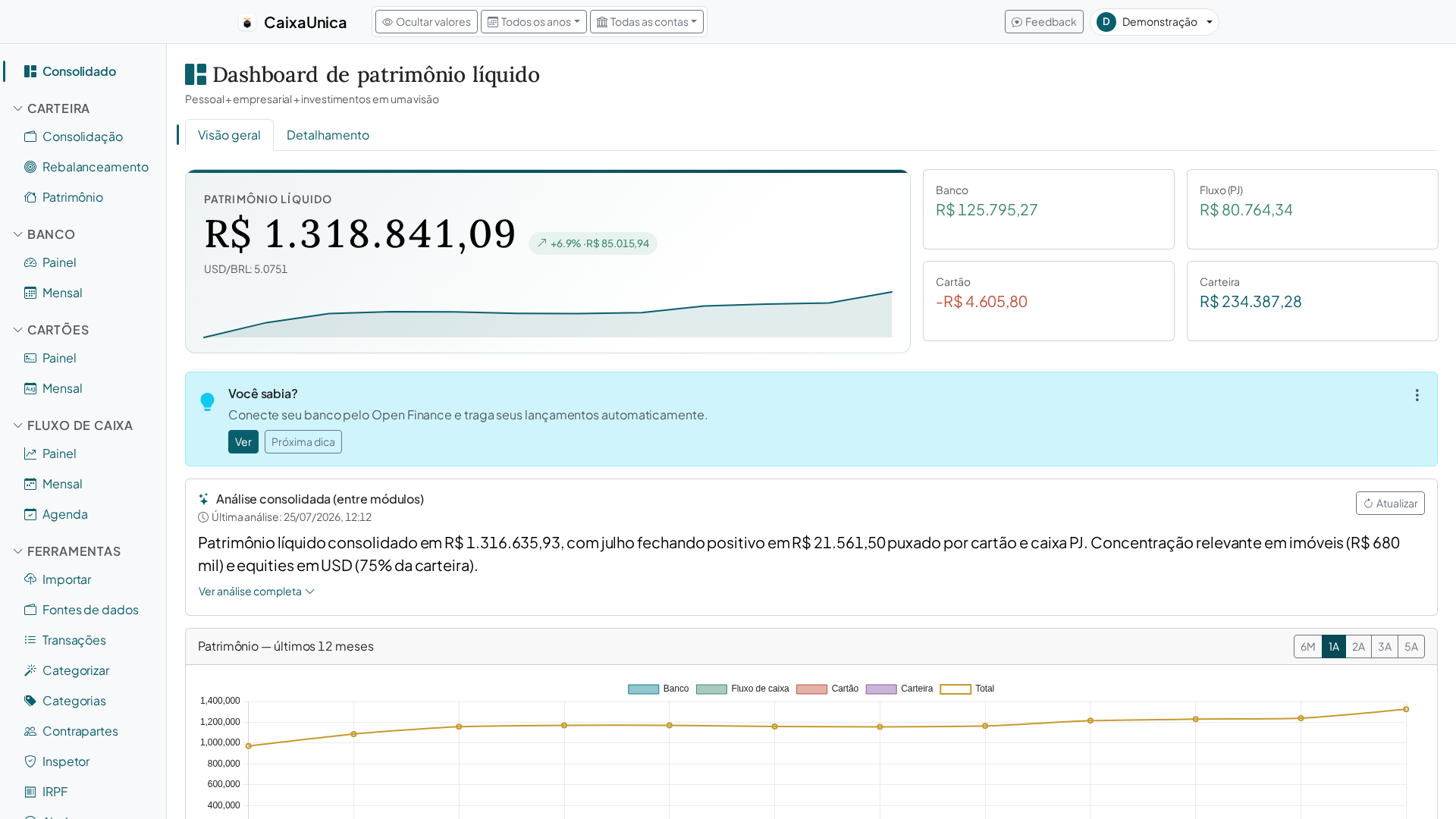
No necesitas esperar a la Play Store para tener CaixaUnica como una app en el celular. Es un PWA (Progressive Web App), así que puedes instalarlo directo desde el navegador en unos toques: un ícono aparece en tu pantalla de inicio y, al abrirlo, corre en pantalla completa — sin la barra del navegador, como cualquier otra aplicación.
Por qué instalarlo así
- Ícono en la pantalla de inicio — abre con un toque, sin escribir la dirección.
- Pantalla completa — sin la barra de URL ocupando espacio; parece una app nativa.
- Liviano — no descarga un paquete grande de la tienda; usa lo que el navegador ya tiene.
- Siempre actualizado — es la misma versión del sitio, así que nunca te quedas con una app desactualizada esperando la aprobación de una tienda.
- Tus datos son los mismos — es tu cuenta de CaixaUnica, solo que en un atajo más práctico.
Paso a paso en Android (Chrome)
- Abre Chrome y entra a
www.caixaunica.com.br. - Inicia sesión (o crea tu cuenta) — conviene instalarlo ya con sesión iniciada.
- Toca el menú ⋮ (tres puntitos, esquina superior derecha).
- Toca "Agregar a la pantalla de inicio" (en algunas versiones aparece como "Instalar app").
- Confirma el nombre y toca Agregar / Instalar.
- Listo: el ícono de CaixaUnica aparece en tu pantalla de inicio. Ábrelo desde ahí — se abrirá en pantalla completa, como una aplicación.
En algunos equipos, Chrome muestra solo un aviso "Instalar CaixaUnica" en la parte inferior cuando visitas el sitio — si aparece, solo tócalo y salta directo al paso 5.
Otros navegadores Android
- Samsung Internet y Microsoft Edge tienen la misma opción en el menú — busca "Agregar a la pantalla de inicio" o "Instalar".
- Firefox — menú → "Instalar" / "Agregar a la pantalla de inicio".
¿Y en el iPhone?
En iOS el atajo está en Safari:
- Abre
www.caixaunica.com.bren Safari. - Toca el botón Compartir (el cuadrado con la flecha hacia arriba).
- Desplázate y toca "Agregar a inicio".
- Confirma — el ícono aparece en la pantalla de inicio y abre en pantalla completa.
Listo para usar
Una vez instalado, solo ábrelo desde el ícono y sigue como siempre: importa tus extractos, sigue la cartera, la tarjeta y el IRPF — ahora a un toque de distancia. ¿Todavía no tienes cuenta? Crea la tuya e instálalo en la pantalla de inicio desde el primer acceso.