 CaixaUnica
Como usar o CaixaUnica para organizar suas finanças
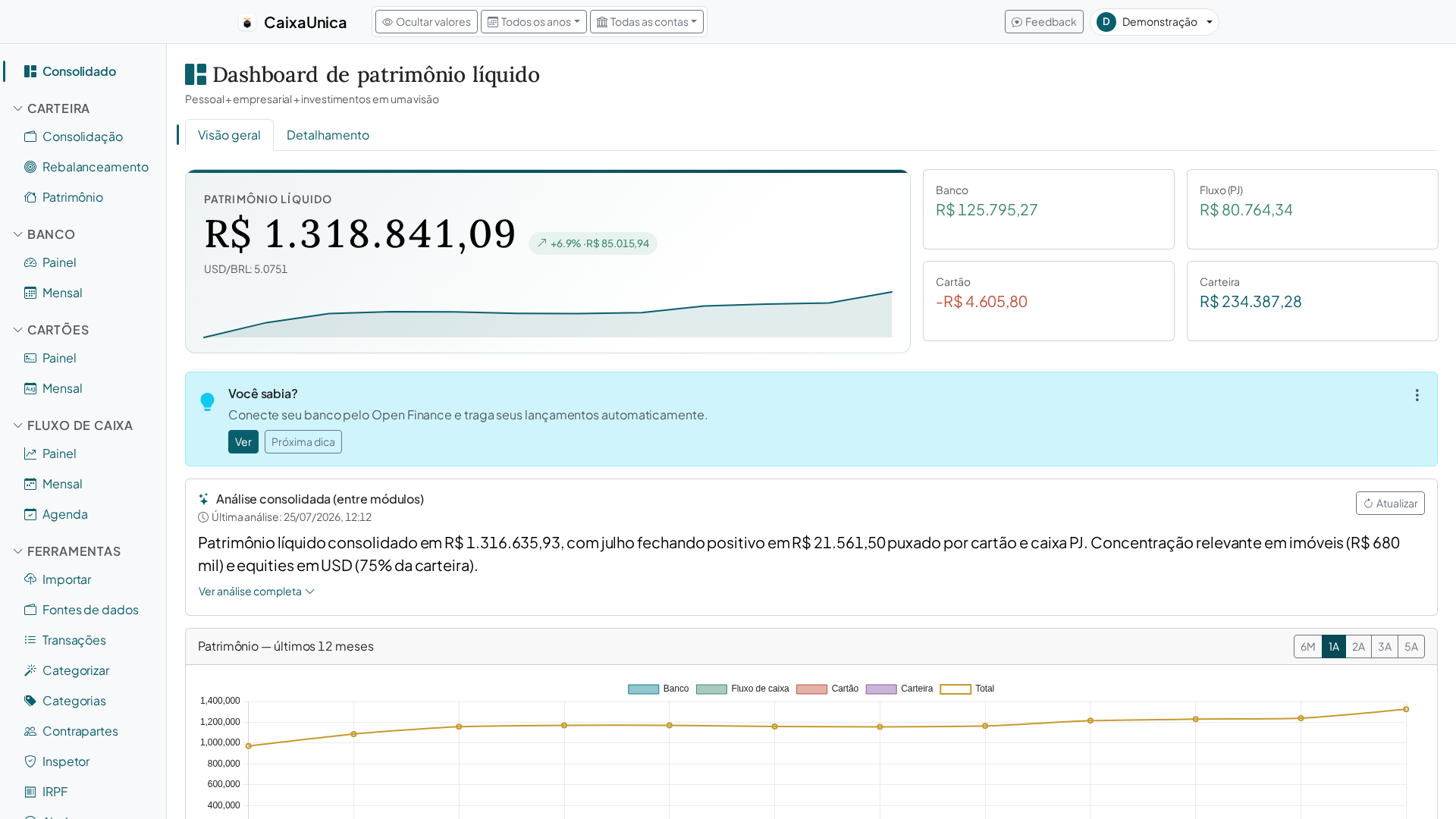
Manter as finanças sob controle costuma esbarrar no mesmo problema: os dados estão espalhados. O saldo está no app do banco, a fatura no app do cartão, os investimentos na corretora e o imposto de renda numa planilha que ninguém mais entende. O CaixaUnica existe para reunir tudo isso em um só lugar — e este guia mostra o caminho mais curto para começar.
1. Crie sua conta
O primeiro passo é criar uma conta gratuita. Você só precisa de um e-mail válido; não pedimos dados bancários para começar. Depois de confirmar o e-mail, você cai direto no painel Consolidado, que ainda estará vazio — é dali que tudo passa a fazer sentido assim que os primeiros dados entram.
O CaixaUnica é multiusuário e multilíngue (português, inglês e espanhol) e funciona igualmente bem no claro e no escuro. Ajuste o idioma e o tema no canto superior da tela quando quiser.
2. Importe seu primeiro extrato
Em vez de digitar lançamento por lançamento, o CaixaUnica importa extratos — e, se preferir pular até essa etapa, dá para conectar o banco pelo Open Finance e deixar as transações entrarem sozinhas (há também um modo demo com dados de exemplo, se você quiser explorar antes de trazer os seus). Para importar, vá até a página de Upload e arraste o arquivo que você baixou do seu banco ou corretora. Os formatos mais comuns são reconhecidos automaticamente:
- OFX e CSV de bancos, para conta corrente e poupança;
- Faturas de cartão de crédito em CSV;
- Relatórios da B3, da Avenue e da Binance para investimentos.
O detector identifica o formato pelo conteúdo do arquivo e sugere o importador certo. Se ele não tiver certeza, basta você escolher na lista — nada é importado no formato errado por engano. Cada linha recebe uma identificação única, então reimportar o mesmo arquivo não gera duplicatas: você pode subir o extrato do mês todo sem medo.
3. Organize gastos do cartão e do banco
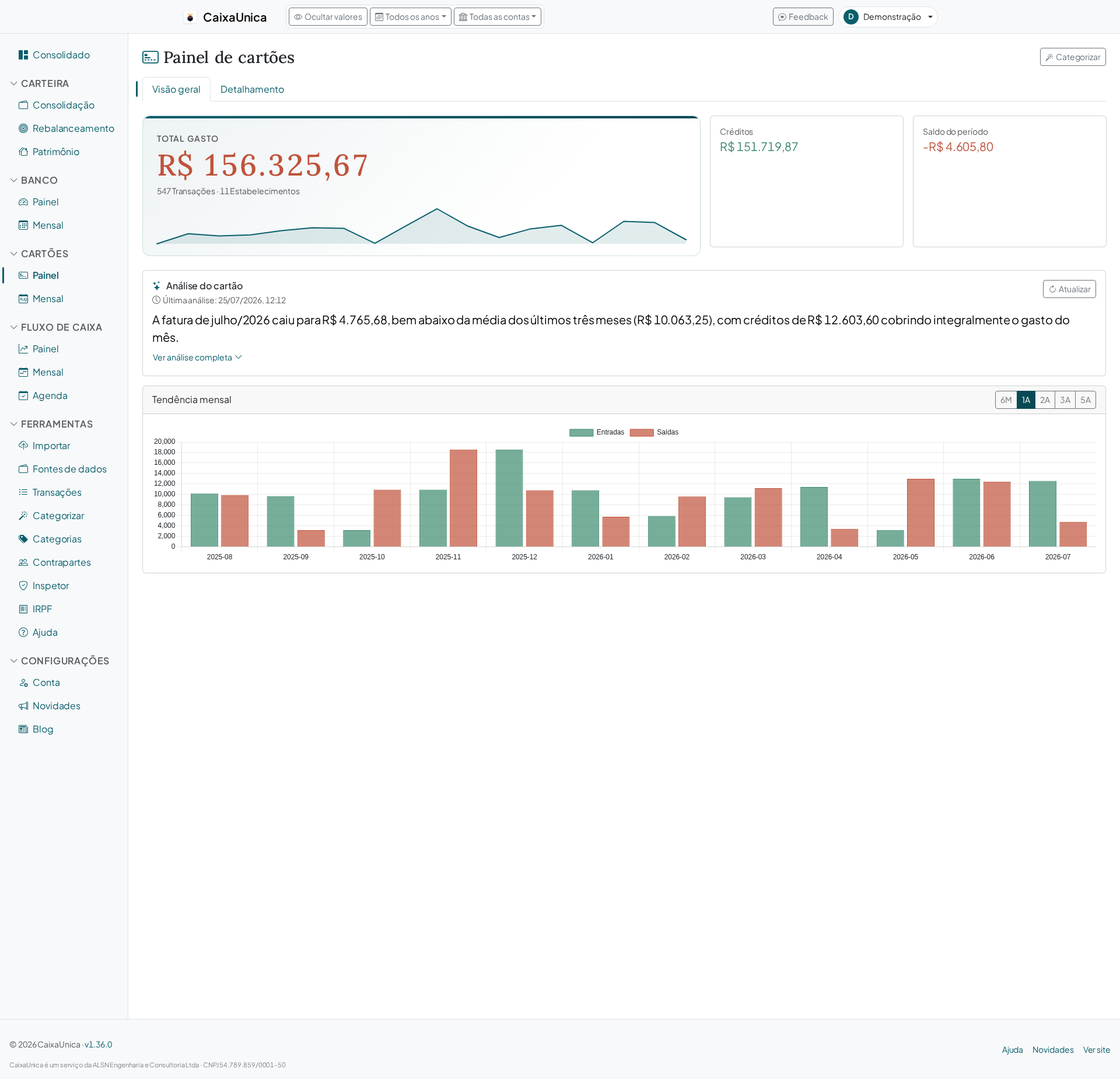
Com os lançamentos dentro do sistema, o próximo passo é dar sentido a eles. Na página de Transações você revisa, filtra por período e por conta, e atribui categorias aos gastos. As categorias são o que transforma uma lista de débitos em respostas: quanto foi para mercado, transporte, assinaturas ou lazer no mês.
Quem tem muitos lançamentos pode usar o assistente de categorização, que agrupa transações parecidas para você classificar várias de uma vez, em vez de uma a uma.
4. Acompanhe a carteira de investimentos
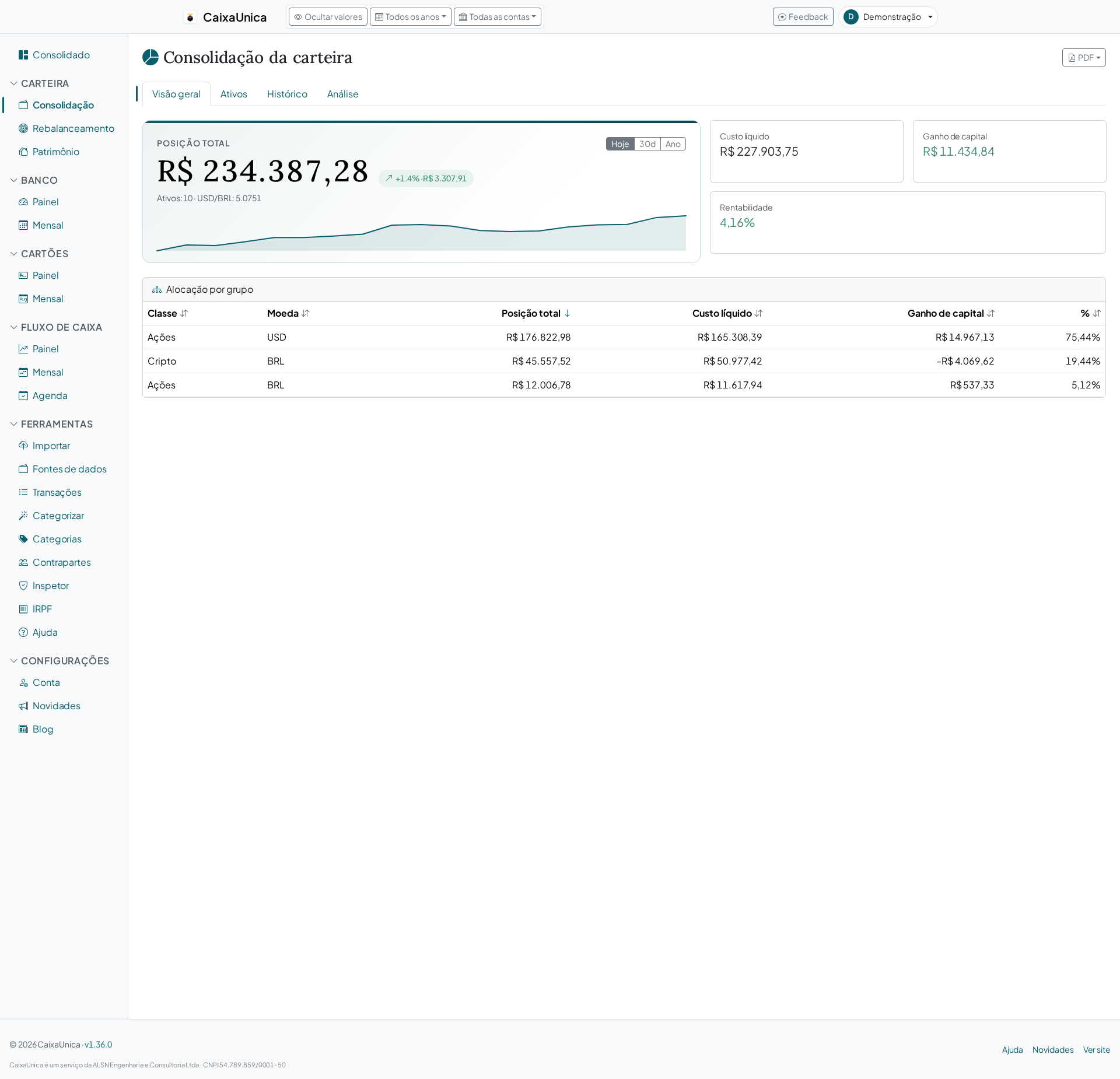
A aba Carteira consolida seus ativos a partir dos relatórios que você importou — ações e fundos da B3, posições internacionais na Avenue e cripto na Binance. O CaixaUnica calcula posição atual, preço médio e evolução ao longo do tempo, com cotações buscadas automaticamente para os ativos suportados.
Cada classe de ativo tem sua própria visão anual, útil principalmente na hora de revisar ganhos e perdas do ano.
5. Controle o fluxo de caixa
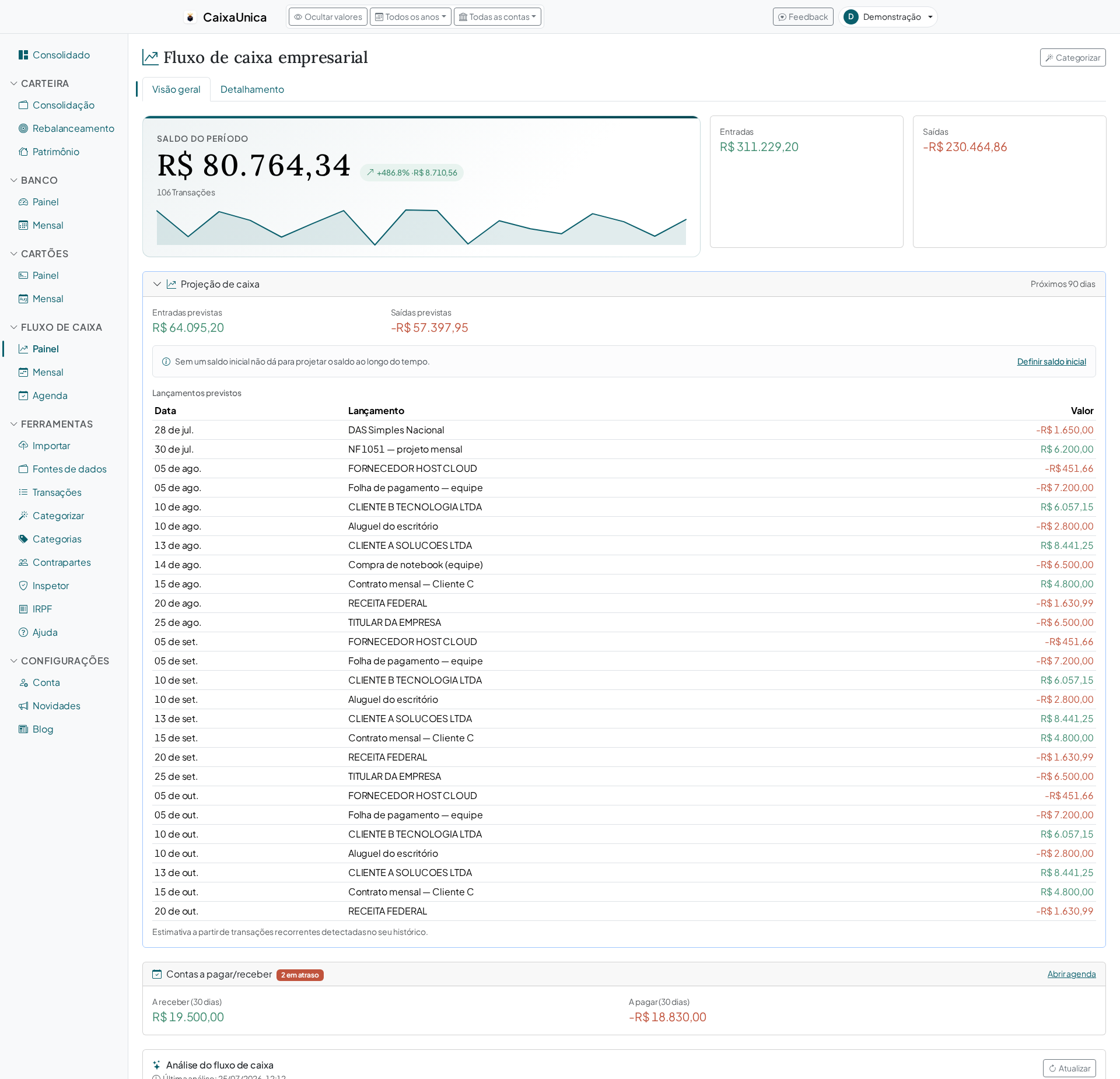
Para quem usa o CaixaUnica também na empresa, a aba Fluxo de Caixa mostra entradas e saídas ao longo do tempo e ajuda a enxergar a saúde do caixa mês a mês. A mesma lógica de importação vale aqui: você traz os extratos e o sistema organiza.
6. Prepare-se para o IRPF
Na época da declaração, a aba IRPF reúne as informações que normalmente exigem horas de garimpo em vários aplicativos: posição de bens e direitos no fim do ano, rendimentos e movimentações. A ideia não é substituir o programa da Receita, e sim dar a você os números certos para preencher com confiança — e para conferir o que já preencheu.
7. Deixe a IA resumir o que importa
Em vários pontos do produto você encontra resumos gerados por IA: leituras rápidas sobre seus gastos, sua carteira ou seu mês. Eles servem para você captar a tendência sem ler cada número — e ficam guardados em cache, então só são recalculados quando seus dados mudam ou quando você pede para atualizar.
Por onde começar hoje
Se você está começando agora, o caminho mais eficiente é este:
- Importe o extrato do último mês de uma conta — só para ver os dados ganharem forma no Consolidado.
- Categorize os maiores gastos primeiro; o detalhe fino pode vir depois.
- Suba um relatório da sua corretora para ver a carteira aparecer.
Em poucos minutos você já tem um retrato real de para onde seu dinheiro está indo — e é exatamente esse retrato, atualizado sem planilha, que o CaixaUnica foi feito para manter.